
Windows11初期セットアップを中断する方法

こんにちは! イマジネットPCサポートの橋崎です。
今回の作業はあまり行う事のなかった作業です。それは初期セットアップ中に作業を中断すると言うものです。さて、どのように行うのでしょうか、また注意点はないのでしょうか。
見てみましょう。
やはりローカルアカウントでセットアップしたい。
パソコン初期設定のご依頼があり、当初はMicrosoftアカウントでセットアップする予定でした。
しかし、お客様の気が変わりローカルアカウントでのセットアップご希望に変更したためにセットアップを中断する必要が出ました
すでに電源を入れインターネット接続を済ませていますが、中断できるのでしょうか?
今回はその作業をご紹介しましょう。
※この記事では中断とは初期セットアップを最初からやり直す事を言います。
注意事項
作業方法の前に少しだけご注意をさせてください。
Windows11の初期セットアップはおよそ以下の手順で行われます。
- 言語、地域、キーボードレイアウトの選択
- インターネットの接続
- アカウントの作成及び設定
- プライバシー設定の選択
- パーソナライゼーション、アプリの設定などなど
お断り
冒頭でも述べましたが、当店はこれまで初期設定をあまり中断する事もなかったので、様々なタイミングで行うケースでは検証できていません。今回、中断したタイミングは2つ目のインターネット接続を完了した後に行いました。つまりアカウントの設定以降では中断できるのかは確認した事がありません。したがって今回の作業で必ず初期セットアップを最初からやり直す事ができると言う事ではないかも知れない事を先にお伝えします。
リカバリに対する注意
そして次に最初からやり直す事ができなかった場合、そのままセットアップを継続して完了する事になります。当店も記事を書くにあたり調べてみたのですが、このような内容が投稿されているものを確認しました。それは「中断はできないから、リカバリか初期化をせよ」このように書かれていました。勿論、リカバリなどを行うと再度、最初から初期セットアップ自体は行えますが、同時に次のような記事も確認しました。
記事内容は初期セットアップの中断ではなく、一般のお客様向けに販売しているOfficeデジタルアタッチ版の認証方法となっていますが、「中断はできないから、リカバリか初期化をせよ」の投稿にかかわるのではないのかと思いお知らせをしておきます。注意と見出のある箇条書きにこのように書かれています。
ご購入後、Officeを起動して認証する前にリカバリーを行うとOfficeのライセンス認証ができなくなりますので、ご購入後は必ずOfficeを起動してライセンス認証を完了させてください。
つまり初期セットアップを中断させる事ができずに完了した場合、Officeの認証の前にリカバリを行うとライセンス認証ができなくなると推測できます。リンクもしておくので、ご確認ください。
VAIO公式→[Microsoft Office] Office 2024 の概要・ライセンス認証方法(デジタルアタッチ版・プロダクトキーカードが同梱されていない機種)

また参考に紹介したVAIO公式の記事は「一般のお客様向けに販売しているOfficeデジタルアタッチ版」についてです。中小企業向けやサブスクリプション版では内容が異なります。ご自身が購入したOfficeの種類もご確認ください。
Microsoftアカウントで中断した場合
初期セットアップ時、Microsoftアカウント設定終了後に中断して、次回は別のMicrosoftアカウントを使用する場合では最初に使用したMicrosoftアカウントのIDやパスワードは必ずわかるようにしてサインインできるようにしましょう。基本的にOfficeとMicrosoftアカウントの紐づけは初回Office起動時とされていますが、中にはWindowsサインインに使用したものと紐づけされる事もあるらしく、その場合、先に設定したMicrosoftアカウントが不明になれば再インストールができなくなります。あまりない事かも知れませんが、しっかりと管理しておきましょう。
Windows11初期セットアップを中断する方法
これからご説明する作業は特に難しい事ではありません。
作業は自己責任でお願いします。
どのような理由で中断をするのか人それぞれだと思いますが、時間がないなどが理由であれば途中で止めても問題ないので、その場合は電源を落としてください。また、中断する時間によってはそのまま放置しておけばとも思います。
再投入すれば同じタイミングで再開されます。
今回のようにMicrosoftアカウントでの設定を中断してローカルアカウントで設定したい場合ではHomeバージョンの場合、ネット接続以降では最初からやり直す必要があります。
その場合、キーボードの「Shift」+「F10」を同時選択します。
コマンドプロンプトが開くので一度コマンドプロンプトをクリックします。
shutdown /s /t 0 を入力してEnterでシャットダウンします。(スラッシュの前、0(ゼロ)の前は半角スペースあり。)
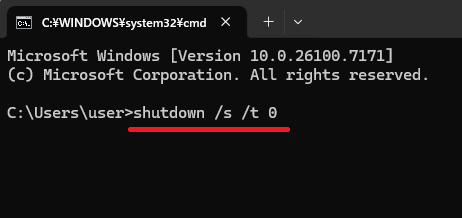
再度、電源を入れると最初から初期設定が始まりました。
今回はアカウントの設定を行う前に中断してローカルアカウントで設定しました。その後、問題なくOfficeの認証も取れました。勿論、認証には新規で作成したMicrosoftアカウントを使用しています。
それでは、お疲れ様でした。
ご注意
記事内容についてのご質問の受付は時間が取れませんので行っておりません。
ご自身が使用しているパソコンの状態・環境により、同じような症状であっても同じとは限りません。したがって記事に書かれている内容を行う事で必ずトラブルが解消されるとは限りません。またこの記事を参考に作業される場合は自己責任でお願いします。作業された場合での損害や障害が発生しても当店は一切責任は負いませんのでご了承下さい。
この記事の内容は投稿日時点での内容です。時期によっては仕様などの変更により、この記事のとおりではない場合もございます。

大阪府八尾市を拠点に大阪府・奈良県・京都府南部を中心にパソコン出張サポートを20年近く自営で行っています。パソコン・周辺機器のトラブルやご相談はお気軽にお問い合わせください。
詳しくはこちらから