Appx Deployment Serviceを検証しました。

こんにちは! イマジネットPCサポートの橋崎です。
今回は最近、話題の「Appx Deployment Service」について考察しました。
Appx Deployment Serviceとは
Appx Deployment ServiceはMicrosoft Storeからインストールされているアプリの更新などを管理するためにWindowsのバックグランドで常駐しているプログラムです。
Appx Deployment Serviceは以前からWindowsパソコンに搭載されており、動作すると元々パソコンのリソースをかなり消費するサービスでありました。しかしなぜ最近、更に悪評が広がったのでしょうか。
先ほども説明しましたが、Appx Deployment Serviceはバックグランドで動作するプログラムです。そのため動作を開始するとパソコンに対して負荷になり、動作に影響が出ますよね。しかしこれまでは必要な時だけ動作するようになっていたのですが、昨年末2025年12月にMicrosoftから配布されたWindowsアップデート(KB5072033)が適用される事で常に自動実行されるようになってしまったのです。
そのためにスペックが低いパソコンやメモリリークを発生しているものでは起動時から非常に動作が遅くなり、業務に支障が出るなどの影響で年末から年明けにかなりの話題になっております。
当店でも一部のお客様から年末から年始にかけて異常なほど動作が遅くなって使用に耐えないと実際にお問い合わせがありました。
当店のパソコンはどうでしょうか。
年が明け時間がありましたので、当店のメンテナンス機の状態はどうなっているのか確認してみましょう。
また、気づきもあったので、そのあたりもお話します。
パソコンはメンテナンスに使用しているものでメインメモリも8GBとスペックは高い方ではありません。勿論、今回の2025年12月のアップデートも適用されており、Appx Deployment Serviceは自動起動で実行中となっていました。
しかし、現状までは動作の遅さは感じません。
サービスより実行状況とタスクマネージャーでパフォーマンスを見てください。
注目はメモリ使用率ですが、アイドル時で43%とメモリリークもなさそうです。この値は個人の見解やパソコンの使用用途により異なるとは思いますが、当店の基準ではアイドル時50%を下回れば基本的にはOKです。逆にこの値が60%を常に超えているとトラブル診断、常駐プログラムの見直し、それでも改善しない時にはメモリを物理的に増設する事を検討します。

勿論、実際はアプリが更新などを開始すれば負荷はかかるでしょうが、(但しその場合、Appx Deployment Service自身が原因となるかは別問題のような気がしますが)通常では問題ありませんし最近動作が遅くなったと言う記憶もありません。またAppx Deployment Serviceを停止した場合ではメモリ使用率の数値は若干下がりますが、体感はほとんど変わりませんでした。
更に当店が使用しているWindowsパソコンは4台あります。全てが自動起動でしたが、体感で遅いと感じた事は現在まではありません。またタスクマネージャーのプロセスでも「wsappx」はほとんど動作していません。この「wsappx」の動作が今後どのように変化するのか注視していこうと思いますが、メモリリークもなく現状は問題ないので設定を変更することなくしばらく様子をみたいと思います。
ここで当店が言いたいことは2025年12月のアップデートが適用されているからと言って動作に問題がないのであれば、しばらく様子をみるのも一考ではないのか、そのように感じています。
対処方法
対処方法の参考になるYouTube動画をリンクしております。
注意:動画内でも説明がありますが、レジストリの編集を間違うとパソコンが起動不可になる可能性があります。作業に自信がない方は作業を中止してください。また作業は自己責任でお願いします。
動画投稿者と当店は関係がございませんので、よろしくお願いします。
まず最初に対処方法を説明した動画のリンクをしておきますが、基本的にAppx Deployment ServiceはWindowsに影響を与えているプログラムなので無効にする事は止めてください。(不具合が発生している報告が多数あります。)
基本的には動画内の設定をしてもAppx Deployment Serviceは実行しています。しかしその事はサービスの手動の意味を理解する事で解消されます。そのあたりの事は次の動画で解説しているので、こちらも必ず確認してください。
最後にひとつだけ追加しておきます。
今回の内容とは違いますが、パソコンの動作が遅いと感じている方はこちらの対処も参考にしてください。
設定→Windows Updatte→詳細オプション→配信の最適化→他のデバイスからダウンロードを許可するの機能をオフにする。
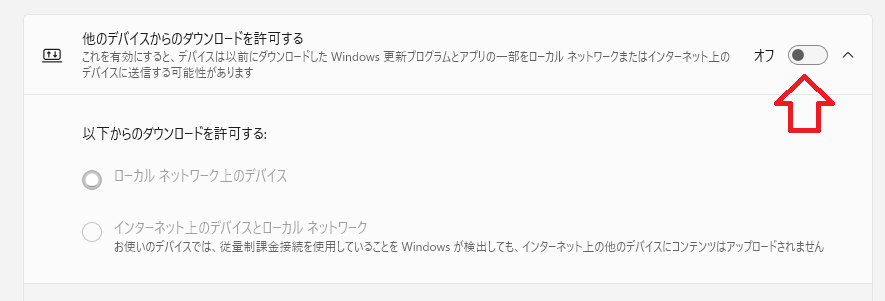
従来であればWindowsアップデートのデータはMicrosoftのサーバーからダウンロードするようになっていますが、サーバーの負荷を軽減するために我々が使用しているパソコンからもアップデートのデータを提供できるようにする仕組みです。
確かにMicrosoftのサーバー負荷を軽減する事は重要な事だと思いますが、サーバーになったパソコンはその負荷を背負う事になります。とりあえず、無効にできるのでこの機能は無効にしていおいた方が無難であろうと思います。
但し、この設定は台数の多い法人などでは注意が必要です。この機能はMicrosoftのサーバーの負担軽減だけでなくユーザー側の通信環境の負担軽減も計れますし更に言えば更新が高速化します。したがって使用台数の多い法人などではWindowsアップデートのダウンロードが一斉に開始される事でネット回線の遅延などが発生する可能性もあります。最近はクラウドで業務システムを運用している場合も多く業務に支障が出るかも知れません。基本的にはメモリリークが発生していないパソコンやスペックが高いパソコンにはこの設定はしないようにするなど、そのあたりはバランスをとって行うように注意してください。実際には使用台数の多い法人では有効のまま(許可はローカルエリア)で家庭で使用している台数2~3台であれば無効にする事がおすすめですね。
あとがき
今回ご紹介した対処方法を当店のパソコンでも検証してみました。
記事内で紹介しているように実行中であっても元々、問題が発生していた訳ではないので、残念ながら当店がこの効果を実感する事はありませんでした。但し、Appx Deployment Serviceが暴走モードに突入しているパソコンでは効果があるのではないかと考えます。
暴走モードに突入していたお客様のパソコンでは改善する事を確認しておりますので試してみる価値はあるでしょう。
最後に少し余談ですが、Appx Deployment Serviceを無効に設定するとどのようなトラブルが発生するのかも検証してみました。
当店で使用しているパソコンの内トラブルが発生しても問題ないパソコンでAppx Deployment Serviceを無効にもしてみましたが、当店のパソコンでは問題はありませんでした。(皆さんは絶対に無効にしないでください。起動不能など多数のトラブルが報告されています。)
それでは、お疲れ様でした。
ご注意
記事内容についてのご質問の受付は時間が取れませんので行っておりません。
ご自身が使用しているパソコンの状態・環境により、同じような症状であっても同じとは限りません。したがって記事に書かれている内容を行う事で必ずトラブルが解消されるとは限りません。またこの記事を参考に作業される場合は自己責任でお願いします。作業された場合での損害や障害が発生しても当店は一切責任は負いませんのでご了承下さい。
この記事の内容は投稿日時点での内容です。時期によっては仕様などの変更により、この記事のとおりではない場合もございます。

大阪府八尾市を拠点に大阪府・奈良県・京都府南部を中心にパソコン出張サポートを20年近く自営で行っています。パソコン・周辺機器のトラブルやご相談はお気軽にお問い合わせください。
詳しくはこちらから