
Microsoft 365 Personal (24か月版) / Office Home & Business 2024 オプション付に隠された事実とは

こんにちは! イマジネットPCサポートの橋崎です。
ひと月ほど前にノートパソコンの代行購入のご依頼を頂いたのですが、そのパソコン選んでいる時に初めて見る表記があり、かつ重要な事だと判断したので、少し時間が経過しましたが、その内容を皆さんとシェアしたいと思います。
Office買い取り版をご希望
お客様はパソコン購入にあたりOfficeが必要と言う事でした。
ご存じの方も多いと思いますが、Officeの購入方法は大きく分けてふたつあり、Microsoft 365の24カ月版(サブスク)、そしてOfficeのみに特化した永続版(買取)があります。
使用状況により双方ともにメリットもデメリットもあります。またMicrosoft 365は多機能で同じカテゴリーで比べるものではないかも知れませんが、お客様は永続版(買取)を選択されました。
そしてパソコンの選別作業していたのですが、なにやら見慣れない表記があります。
「Microsoft 365 Personal (24か月版) / Office Home & Business 2024 オプション付」
「オプション付?」
初めて見ますね
調べてみるとこの表記は2025年10月頃から開始されたようです。
確かにWindows10のサポート切れに伴い10月以前は代行購入の依頼もありましたが、それ以降、1月の半ばまで代行購入の依頼はなかったですね。そう思うと初めて見た事も納得です。
しかし調べると、内容を知らずにうっかり流れに乗り、間違った設定をすると、富士通のサイトに記載されているような状況になるかもしれません。
「Microsoft 365 Personal」セットアップの際にクレジットカード情報などを入力して「Microsoft 365 Personal(24か月版)」の利用を開始した場合、24か月後からは追加費用が発生し、「Office Home & Business 2024」を利用できなくなります。
パソコンをセットアップしてから180日以内にOfficeのライセンス認証を行わないと、「Microsoft 365 Personal(24か月版)」「Office Home & Business 2024」いずれも利用できなくなります。
なんで、そんなややこしい事なるの と思いながら内容を調べてみる事にしました。
Officeの購入方法によりセットアップ方法が違う
セットアップの手順は、Microsoft Officeを全く必要としていない、またはOffice互換ソフトを使用する方は特に気にする事はありません。そしてMicrosoft 365の24カ月版(サブスク)をWindowsセットアップ時に契約する方も特に気を付けるような事はないと思います。
但し、手順はしっかり確認して作業してくださいね。
しかし、Microsoft 365の24カ月版(サブスク)の使用を検討している方でとりあえず無料の3カ月を使用する方、また特にOffice Home & Business 2024永続版(買取)を使用する場合は注意が必要です。
では、次にMicrosoft 365の24カ月版(サブスク)とMicrosoft 365 Personal (24か月版) / Office Home & Business 2024 オプション付のセットアップについて注意点も踏まえながら解説していきます。
まず、Microsoft 365を有効にする必要がある。
最初にMicrosoft 365 24カ月版(サブスク)、Office Home & Business 2024 永続版(買取)のどちらを使用するにも共通点があります。
Microsoft 365 24カ月版(サブスク)を使用する場合は勿論、Office Home & Business 2024 永続版(買取)を使用する場合でも初期セットアップ時にはMicrosoft 365を有効にする必要があります。(永続版を使用するから関係ないと考えない。)
コレッ! テストに出まっせ
それぞれの概要としては次のようになります。
Microsoft 365 24カ月版(サブスク)を使用する。
手順として2通りあります。
- Windows初期セットアップ時に支払い情報を登録する
- 無料期間のお試し中に支払い情報を登録して使用する(3カ月以内)
Windowsセットアップ時に支払い情報を登録すると無料期間は24カ月となります。Windowsセットアップ時に支払い情報の登録をしない場合は無料期間は21カ月となります。
つまりどちらを選択しても無料期間は対して変わりません。使用が確定しているならセットアップ時に行う方がよいです。どちらかまだ不明な場合は3カ月以内に決定すればよいですが、くれぐれも3カ月を超えないように注意が必要です。超えるとMicrosoft 365の24カ月無料の権利が消滅して、更にOffice Home & Business 2024 永続版(買取)のみ選択可能となります。またMicrosoftサイトの動画ではMicrosoft 365の使用権も消滅と記載あり。
Office Home & Business 2024 永続版(買取)を使用する
くどいようですが、まず最初に概要をお伝えします。Office Home & Business 2024 永続版(買取)を使用する場合でも、最初はMicrosoft 365 24カ月版(サブスク)を使用する。
つまり、Microsoft 365 24カ月版(サブスク)を無料期間(3カ月)を有効にして更に3カ月間を消化してからOffice Home & Business 2024 永続版(買取)に切り替える作業が必要なのです。
まず、この概要をしっかりと認識する事が必要です。
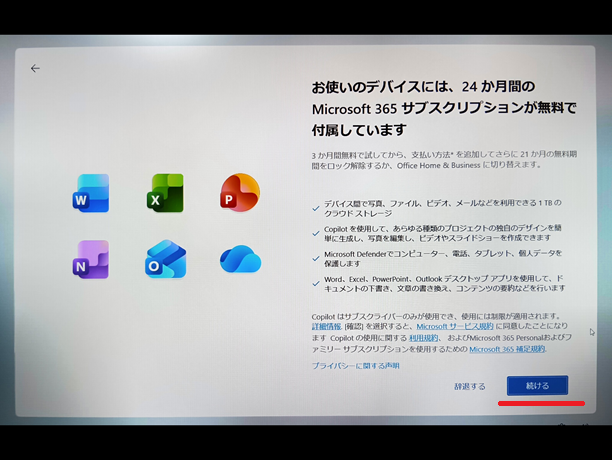
では、初期セットアップ時にどの時点で注意が必要なのか、最初の注意点はここです。Microsoft 365 24カ月版(サブスク)の案内ですが、Office Home & Business 2024 永続版(買取)を使用するから関係ないと思い「辞退する」を選択しがちですが、ここは必ず「続ける」を選択します。
継続請求は必要ありませんから「オフ」にします。
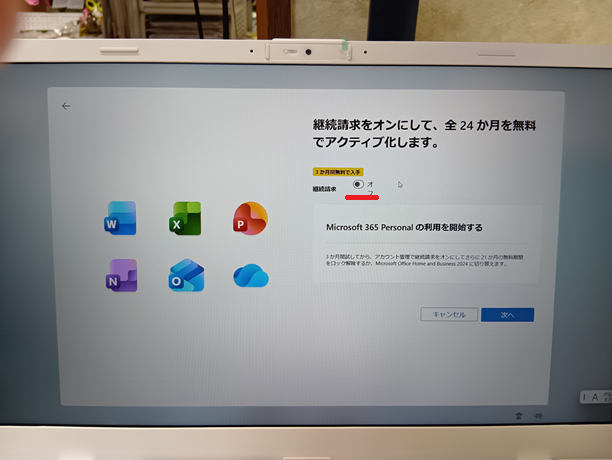
次の手順としては無料使用終了の3カ月後にOffice Home & Business 2024 永続版(買取)の切替処理を行います。
画像があまり鮮明でないので、今回、代行購入した富士通のサイトをご紹介しておきます。サイトには1枚目の「続ける」の選択は掲載されていませんので、ご注意ください。
FMVサポート→「Microsoft 365 Personal(24か月版) / Office Home & Business 2024 オプション付」について
まとめ
では、パターン別にまとめますね。
先に画像を載せます。
●Microsoft 365を使用する方・・・「続ける」を選択して、その場で支払い情報を入力、もしくは3カ月以内に支払い情報を入力。
●Office Home & Business 2024を使用する・・・「続ける」を選択して、継続請求を「オフ」にする。更に3カ月後にOffice Home & Business 2024に切替処理をする。
Officeが全く必要のない方は今回は省きます。
あとがき
今回の作業は問題なくMicrosoft 365を有効にして認証も問題ありませんでした。Wordからアカウントで確認するとサブスクリプションの認証となっていました。現在までは手順通りです。
ただ、3か月後にOffice Home & Business 2024に切替する必要があるので、お客様にはこちらから切替の案内をすることをお伝えしています。何かトラブルが発生したら追記しますね。
最後に思った事を書きますが、Microsoft 365 Personalではどのような機能があるのか、またどれだけメリットがあるのかをよく調べてみても良いと思いました。例えばインストールできるデバイスは無制限で同時使用は5台であるとかAIの活用を考えるとメリットになる人もいるでしょう。
ただ、値段を考えるとほとんどの人が必要ないと考えるのも予想できます。なんといっても年額21,300円で24カ月で42,600円ですからね!
使用を継続する場合、これも継続しますからね!
これはハッキリ言ってほとんどの人は高いと感じるでしょう。
この先、OfficeもAdobeのようにサブスクの一択になれば、今後は互換ソフトの検討も必須になるでしょう!
いや 当店ではもうなっていますね!
まぁ そうなりますよね!
それでは、お疲れ様でした。
ご注意
記事内容についてのご質問の受付は時間が取れませんので行っておりません。
ご自身が使用しているパソコンの状態・環境により、同じような症状であっても同じとは限りません。したがって記事に書かれている内容を行う事で必ずトラブルが解消されるとは限りません。またこの記事を参考に作業される場合は自己責任でお願いします。作業された場合での損害や障害が発生しても当店は一切責任は負いませんのでご了承下さい。
この記事の内容は投稿日時点での内容です。時期によっては仕様などの変更により、この記事のとおりではない場合もございます。

大阪府八尾市を拠点に大阪府・奈良県・京都府南部を中心にパソコン出張サポートを20年近く自営で行っています。パソコン・周辺機器のトラブルやご相談はお気軽にお問い合わせください。
詳しくはこちらから