YahooメールがOutLookで送受信できなくなった!

こんにちは! イマジネットPCサポートの橋崎です。
今回のお問い合わせはヤフーメールをOutLook(クラシック)で使用していたのですが、少し前から送受信できなくなったと言う事です。
症状
お客様はヤフーメール(@yahoo.co.jp)をOutLook(クラシック)にPOPで設定していました。
少し前からOutLookを起動するとパスワードの問い合わせが表示されるようになり、それ以来、受信や送信ができなくなったと言う事です。
確認するとヤフーのメールサーバーにアクセスできていないエラーが表示されていました。
このような場合はパスワード変更手続後やアカウント名の誤入力、またはアドレス提供元のサーバーメンテナンスや障害が原因である事が多いのですが、今回はそのような事ではありませんでした。
対処方法
POP設定を確認しますが、問題はなさそうです。
設定を見直す時にメールパスワードも確認しました。また、そのパスワードが正しいものか確認するためにヤフーサイトからログインするとこちらも問題ありません。
これらを合わせて特に問題が発生しているようには感じないですね。
勿論、パソコン及びその他の不具合も考慮しますが、このような時は先にメールアドレス提供元に設定の仕様変更がないか確認をします。
今回はヤフーメールなので「ヤフーメール OutLookで使用できない」などのキーワードで検索すると
やはり出ましたね!
Yahooメール新着情報→他社メールソフト等の利用について、設定確認のお願い
内容によるとヤフーメールを他社メールソフトで使用する場合は使用するヤフーIDでログイン後、メール設定変更の必要がある。
そのような事でした。
設定は特に難しい事はありません。
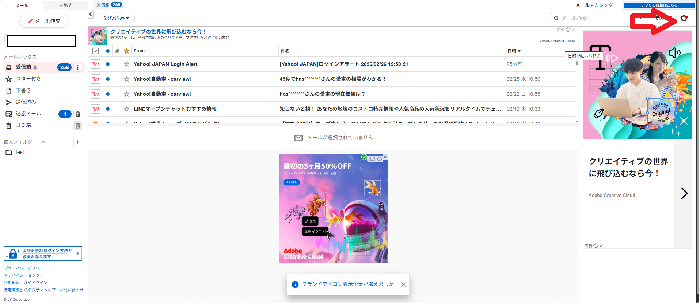
ヤフーメールにログイン後、右上の歯車の設定を選択します。
※画像は当店のIDでログインしたものです。
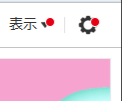
設定が開くので先に左側のメニューから「IMAP/POP/SMTPアクセス」を選択します。
次に右側に表示されたYahoo! JAPAN公式サービス以外からのアクセスを今回は以下の内容で変更しました。
- 「許可しない」を「許可する」に変更
- アクセス方法はPOPを「利用する」を選択
- 「受信箱」と「迷惑メール」フォルダのメールを受信するを選択・・・この設定についてはそれぞれの判断で選択してください。
- SMTP「利用する」を選択
最後に保存を選択して終了です。
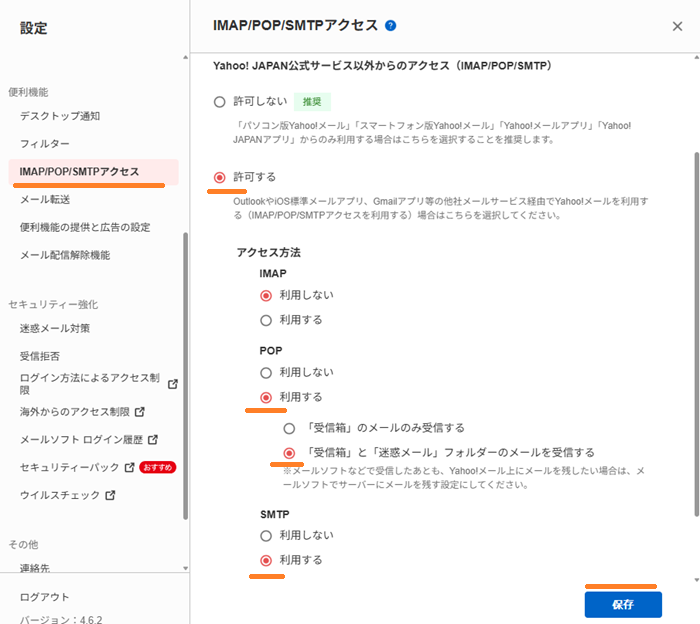
※今回はPOPのみですが、IMAPも必要であれば選択してください。
OutLookの送受信の動作を確認して作業は完了です。
それでは、お疲れ様でした。
ご注意
記事内容についてのご質問の受付は時間が取れませんので行っておりません。
ご自身が使用しているパソコンの状態・環境により、同じような症状であっても同じとは限りません。したがって記事に書かれている内容を行う事で必ずトラブルが解消されるとは限りません。またこの記事を参考に作業される場合は自己責任でお願いします。作業された場合での損害や障害が発生しても当店は一切責任は負いませんのでご了承下さい。
この記事の内容は投稿日時点での内容です。時期によっては仕様などの変更により、この記事のとおりではない場合もございます。

大阪府八尾市を拠点に大阪府・奈良県・京都府南部を中心にパソコン出張サポートを20年近く自営で行っています。パソコン・周辺機器のトラブルやご相談はお気軽にお問い合わせください。
詳しくはこちらから