
PINコードが入力できない!

こんにちは! イマジネットPCサポートの橋崎です。
今回のお問い合わせは特に重大なトラブルではありませんが、できれば備えていた方が・・・ そのような内容です。
PINコードが入力できない!
お問い合わせはパソコンにサインインするためのPINコードが入力できないと言う事でした。
使用しているパソコンは国産メーカーの一体型パソコン、キーボードとマウスはパソコンとセットになっているものでBluetooth接続です。
また、パソコンはWindows10のサポート切れのタイミングで購入したので、まだ半年も経過していません。
お問い合わせ頂いたお客様のお住まいは関西ではなくかなり遠方なので日常的なサポートはリモートで行っています。したがってリモートではカバーしきれない物理的なトラブル対応やパソコン買い替えの初期設定などは地元の同業者さんへお願いしています。
なのでとりあえず、お電話での対応です。
状況確認のためにキーボードが正しく動作しているのか確認するためにPINコードのテキストボックスに打ち込んで頂くと黒丸が表示されないようです。キーボード本体に電源スイッチがないか、またスイッチがオフになっていないか確認して頂くと、スイッチなどは見当たらないと言う事ですが、テンキーの上あたりに数字が点滅していると言う事です。
目視できないので状況はよくわかりませんが、電源は入っているようですね。
また電池の消耗がすすみ反応していない事もあるので、電池の交換をお願いしましたが、交換しても入力はできませんでした。
しかしマウスは動くようなので、サインインは行えそうです。
スクリーンキーボードをオンにする。
マウスは動作するのでスクリーンキーボードの操作ができます。
サインインの画面右下にある人型のアイコンを選択→スクリーンキーボードをオンにします。
するとデスクトップにキーボードが表示されるのでマウス操作で入力を行いサインインできました。
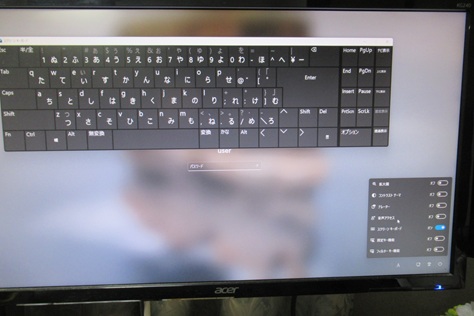
サインイン後にリモートサポートで確認するとBluetooth設定にキーボードがありません。
どうやら設定が外れていたようですね。
ネットでペアリング方法を調べるとテンキーの上あたりにペアリング用のキーがあるようなので、お客様に選択して頂くとペアリングが開始されました。汎用の機器とは違い、識別のコードが表示され、これををキーボードで打ち込むような指示がでました。内容に従いコードを打ち込むと設定が入り、キーボードが使用できるようになりました。
予備キーボードの必要性
当店も以前からキーボードやマウスを無線で使用しているお客様にはできれば安いものでよいので、予備に有線キーボードや有線マウスの購入をお勧めしていました。
主な理由は電池の消耗で突然使用できなくなる事です。
また、キーボードやマウスは消耗品なので、故障する頻度も高いですよね。
今回はマウスが動作していたので、予備のキーボードがなくてもサインインできましたが、モニターのタッチ機能やマウスも解除されていたらどうしようもありませんね。(今回は急ぎだったので特にそう感じます。)
やはり、このような時のために予備の有線キーボードや有線マウスは安いものでよいので、準備しておいた方がよいですね。別に購入しなくても以前使用していたものがあればそれでも大丈夫です。
注意点としては以前、使用していたものは故障がなく現在も使用できるか確認する必要があります。購入する場合はパソコンに接続できるものを購入しましょう。(不明な場合はパソコンの型番を控えて店員さんに聞きましょう。また、今回のような時に使用する予備である事もお伝えください。基本的には有線USB接続になると思います。)
今回の原因はまだわかりませんが、購入していから半年も経過していないので、初期不良も考えられます。
とりあえず様子をみて頂くとして、お客様には購入をお願いしました。
それでは、お疲れ様です。
ご注意
記事内容についてのご質問の受付は時間が取れませんので行っておりません。
ご自身が使用しているパソコンの状態・環境により、同じような症状であっても同じとは限りません。したがって記事に書かれている内容を行う事で必ずトラブルが解消されるとは限りません。またこの記事を参考に作業される場合は自己責任でお願いします。作業された場合での損害や障害が発生しても当店は一切責任は負いませんのでご了承下さい。
この記事の内容は投稿日時点での内容です。時期によっては仕様などの変更により、この記事のとおりではない場合もございます。

大阪府八尾市を拠点に大阪府・奈良県・京都府南部を中心にパソコン出張サポートを20年近く自営で行っています。パソコン・周辺機器のトラブルやご相談はお気軽にお問い合わせください。
詳しくはこちらから